Содержание
- Как технически работает привязка домена
- Что понадобится
- Два способа привязки: NS или A-записи
- Способ 1. Через смену NS-серверов
- Способ 2. Через A-записи
- Добавление домена в панели хостинга
- Как проверить результат
- Сколько ждать распространения DNS
- www или без www: что выбрать
- Подключение SSL и переход на HTTPS
- Частые ошибки
- FAQ
- Чек-лист привязки домена
- Заключение
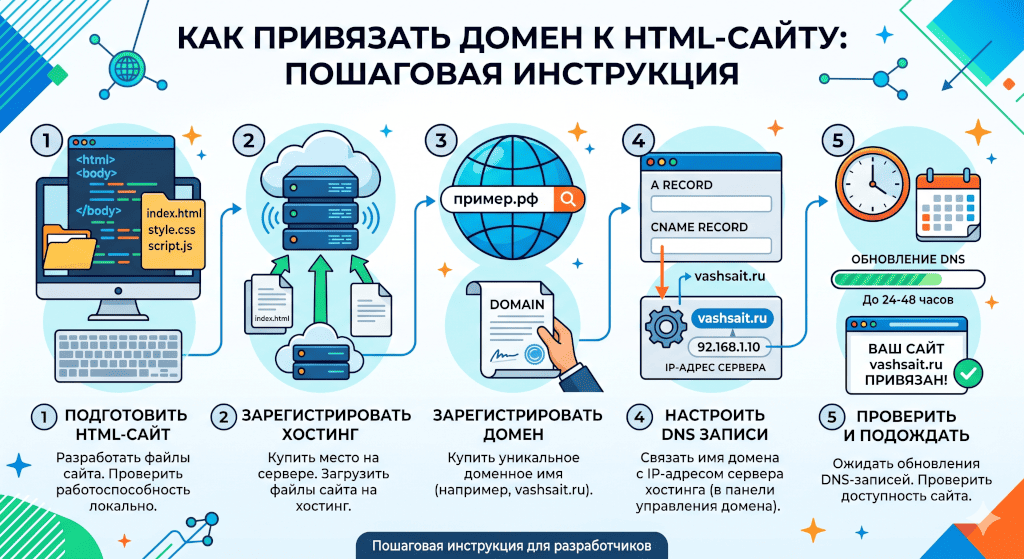
Купили домен, залили HTML-сайт на хостинг — но по доменному адресу ничего не открывается или открывается заглушка регистратора. Между «доменом куплен» и «сайт работает по этому домену» лежит обязательный шаг — привязка домена к хостингу через DNS. В этой статье разберём все способы привязки: через NS-серверы, через A-записи, что выбрать в каждом случае и как проверить, что всё заработало.
Как технически работает привязка домена
Когда пользователь вводит в браузере yourdomain.ru, происходит следующая цепочка:
- Браузер обращается к DNS-серверу: «Какой IP-адрес у домена yourdomain.ru?»
- DNS-сервер ищет ответ в своих записях. Сначала смотрит NS-запись: «Кто авторитетный сервер для этого домена?»
- Получает ответ — например, ns1.yourhost.ru и ns2.yourhost.ru.
- Обращается к этим серверам за A-записью домена.
- NS-серверы хостинга отвечают: «yourdomain.ru указывает на IP 192.0.2.100».
- Браузер шлёт HTTP-запрос на этот IP.
- Веб-сервер хостинга получает запрос с заголовком «Host: yourdomain.ru», находит соответствующую папку с файлами и отдаёт
index.html.
Для работы этой цепочки нужны два настроенных места:
- В личном кабинете регистратора домена — указано, где искать ответы (NS-серверы или прямые A-записи).
- В панели хостинга — домен добавлен в список сайтов, чтобы веб-сервер знал, какие файлы по нему отдавать.
Оба места обязательны. Если настроено только одно, сайт не работает.
Что понадобится
- Купленный домен и доступ в личный кабинет регистратора (REG.RU, RU-CENTER, Beget, R01 и др.).
- Купленный хостинг и доступ в его панель управления.
- Из хостинга — либо адреса NS-серверов, либо IP-адрес сервера (для второго способа).
- Загруженные на хостинг файлы сайта.
- 10–15 минут на настройку + до 24 часов на распространение DNS.
Два способа привязки: NS или A-записи
Существуют два подхода. Выбор зависит от того, где вы хотите хранить и управлять DNS-записями.
Способ 1: NS-серверы хостинга
В личном кабинете регистратора меняете NS-серверы домена на те, что выдал хостинг (например, ns1.yourhost.ru и ns2.yourhost.ru). После этого вся DNS-настройка делается в панели хостинга: добавляете записи A, MX, TXT там.
Плюсы: вся настройка в одном месте, проще поддерживать. Хостинг автоматически создаёт нужные записи.
Минусы: при смене хостинга нужно менять NS-серверы и переносить все записи.
Способ 2: A-записи у регистратора
NS-серверы оставляете у регистратора (по умолчанию). В DNS-панели регистратора создаёте A-запись, которая указывает на IP-адрес хостинга.
Плюсы: при смене хостинга меняете только IP в одной записи. DNS-управление полностью под вашим контролем.
Минусы: нужно вручную настраивать MX, SPF, DKIM и другие записи, если будете заводить почту.
Что выбрать
Для большинства новичков — Способ 1 (NS-серверы хостинга). Проще: всё работает «из коробки». Для опытных пользователей с несколькими сервисами на одном домене (сайт на одном хостинге, почта на другом, лендинг на третьем) — Способ 2 даёт больше контроля.
Способ 1. Через смену NS-серверов
Шаг 1. Узнаём NS-серверы хостинга
В письме «Активация услуги» от хостинга должна быть строка вида «Используйте следующие NS-серверы для вашего домена». Обычно два-четыре адреса:
ns1.yourhost.ru
ns2.yourhost.ru
Если письма нет — ищите в панели управления хостинга в разделе «Серверы имён» или «DNS» или спросите у техподдержки.
Шаг 2. Меняем NS-серверы у регистратора
Заходим в личный кабинет регистратора домена. Находим раздел «Управление доменом» или «Мои домены» → выбираем нужный домен → раздел «DNS-серверы» (или «NS-серверы»).
Удаляем старые NS-серверы (обычно были от регистратора, например ns1.reg.ru). Добавляем новые от хостинга. Сохраняем.
Интерфейс отличается у разных регистраторов, но логика одна:
- REG.RU: Мои домены → клик на домен → DNS-серверы → редактировать.
- RU-CENTER: Услуги → Управление доменом → DNS-серверы.
- Beget: Домены → клик на домен → DNS-серверы → изменить.
- Timeweb: Домены → нужный домен → DNS-серверы.
Шаг 3. Ждём распространения
Изменение NS-серверов — это самая «тяжёлая» операция в DNS. Распространяется по миру от 15 минут до 48 часов. Обычно — 2–6 часов. Подробнее об этом ниже.
Способ 2. Через A-записи
Шаг 1. Узнаём IP-адрес хостинга
В письме хостинга или в панели управления есть IP-адрес сервера, на котором лежит ваш сайт. Например, 192.0.2.123.
Шаг 2. Создаём A-запись у регистратора
В DNS-панели регистратора (раздел «DNS-записи» или «Управление зоной») добавляем две A-записи:
| Тип | Имя | Значение | TTL |
|---|---|---|---|
| A | @ (или пусто, или yourdomain.ru.) | 192.0.2.123 | 3600 |
| A | www | 192.0.2.123 | 3600 |
Первая запись указывает корень домена (yourdomain.ru), вторая — поддомен www.yourdomain.ru.
Шаг 3. Дополнительные записи (если нужны)
Если будете заводить почту:
| Тип | Имя | Значение |
|---|---|---|
| MX | @ | 10 mail.yourhost.ru |
| TXT | @ | v=spf1 include:_spf.yourhost.ru ~all |
Точные значения возьмите у хостинга.
Добавление домена в панели хостинга
После настройки DNS на стороне регистратора нужно сказать хостингу: «Вот домен, который теперь смотрит на тебя, обрабатывай его».
В панели хостинга находим раздел «Сайты», «Домены» или «WWW-домены»:
- Жмём «Добавить домен» или «Прикрепить домен».
- Вводим имя домена:
yourdomain.ru. - Указываем корневую папку для файлов сайта (по умолчанию создаётся
public_html/yourdomain.ru/). - Подтверждаем добавление.
Если файлы сайта уже лежат в стандартной папке (public_html) и это ваш основной домен на тарифе, добавлять отдельно не нужно — он привязан автоматически.
Как проверить результат
Несколько способов убедиться, что привязка работает.
Проверка через браузер
Откройте http://yourdomain.ru. Если видите сайт — готово. Если видите страницу регистратора, заглушку или 404 — нужно ждать или есть ошибка.
Проверка через DNS-сервисы
- whatsmydns.net — показывает, как DNS-запись видна из разных стран мира. Если в большинстве регионов уже виден правильный IP — распространение прошло.
- mxtoolbox.com — детальная проверка всех типов записей.
- dnschecker.org — аналогичный сервис с картой мира.
Проверка через консоль
В терминале (Linux/macOS) или PowerShell (Windows):
# Проверка NS-серверов
nslookup -type=NS yourdomain.ru

# Проверка A-записи
nslookup yourdomain.ru

# Альтернатива (Linux/macOS)
dig yourdomain.ru
Должны увидеть NS-серверы хостинга и IP-адрес сервера.
Сколько ждать распространения DNS
Изменения DNS-записей не появляются мгновенно во всём мире. Каждый промежуточный DNS-сервер кэширует ответ на время, указанное в TTL (Time To Live). По умолчанию TTL — 3600 секунд (1 час) или 86400 секунд (1 сутки).
- Смена NS-серверов: 2–48 часов, обычно 4–6 часов.
- Изменение A-записи (NS не менялись): 15 минут — 4 часа.
- Изменение MX, TXT: 15 минут — 1 час.
Чтобы ускорить будущие изменения, заранее уменьшите TTL до 300 секунд (5 минут) за день до планируемой смены.
Если хочется увидеть сайт прямо сейчас, не дожидаясь распространения, можно временно отредактировать файл hosts:
- Windows:
C:\Windows\System32\drivers\etc\hosts - macOS/Linux:
/etc/hosts
Добавляете строку: 192.0.2.123 yourdomain.ru www.yourdomain.ru. Сохраняете (нужны права администратора). Теперь конкретно ваш компьютер будет обращаться к этому IP без участия DNS.
www или без www: что выбрать
Сайт может открываться по двум вариантам: yourdomain.ru и www.yourdomain.ru. Технически это разные адреса, но воспринимаются как один сайт.
Принципиально для пользователя разницы нет. С точки зрения SEO — тоже. Главное правило: выберите одну версию основной и настройте 301-редирект со второй на первую. Это избегает дублирования контента и распыления поисковых сигналов.
Без www сейчас — более частый вариант, адрес короче. С www — традиционный вариант, предпочтительнее для очень крупных сайтов с собственным DNS-управлением (даёт некоторые технические преимущества с куками и поддоменами).
Настройка редиректа делается в панели хостинга (раздел «Перенаправления») или в файле .htaccess:
# Редирект с www на без www
RewriteEngine On
RewriteCond %{HTTP_HOST} ^www\.(.+)$ [NC]
RewriteRule ^(.*)$ https://%1/$1 [R=301,L]
Подключение SSL и переход на HTTPS
В 2026 году сайт без HTTPS — это не сайт. Браузеры показывают предупреждение «Незащищённое соединение», поисковики понижают в выдаче, пользователи не доверяют.
На большинстве хостингов бесплатный SSL Let's Encrypt подключается в один клик. После привязки домена и распространения DNS:
- В панели хостинга идём в раздел «SSL-сертификаты» или «HTTPS».
- Нажимаем «Установить Let's Encrypt» для нужного домена.
- Ждём 1–2 минуты. Сертификат выпустится и установится автоматически.
- Включаем «Принудительное HTTPS» — все запросы к http:// автоматически перенаправляются на https://.
Let's Encrypt выпускает сертификаты на 90 дней, но обновляются они автоматически. Платить не нужно.
Частые ошибки
- Указали неправильные NS-серверы. Опечатка в названии — домен не находит хостинг. Перепроверьте по письму хостинга.
- Не добавили домен в панели хостинга. NS-серверы настроены, но хостинг не знает про домен — выдаёт «default site». Добавьте домен через «Сайты/Домены».
- Файлы лежат не в той папке. Домен привязан к
public_html/yourdomain.ru/, а вы залили в кореньpublic_html/— сайт показывает другую страницу. - Не настроен редирект с www. Сайт работает по yourdomain.ru, но не открывается по www.yourdomain.ru. Добавьте вторую A-запись для поддомена www.
- Пытаетесь открыть сразу после изменений. Распространение DNS занимает время. Подождите хотя бы 2–4 часа.
- Кэш браузера показывает старую страницу. Нажмите Ctrl+F5 или откройте в режиме инкогнито.
- Старая A-запись осталась. Если меняли способ привязки (с A на NS или наоборот), убедитесь, что старые записи удалены.
- SSL не подключается. Let's Encrypt требует, чтобы домен уже корректно указывал на хостинг. Сначала подождите распространения DNS, потом ставьте сертификат.
FAQ
Для новичков и одиночных сайтов — NS-серверы хостинга. Проще, всё настраивается автоматически. Для сложных конфигураций (сайт на одном хостинге, почта на другом) — A-записи у регистратора. Вы получаете больше контроля.
Обычно 2–6 часов. Максимум — 48 часов. Если через сутки ничего не работает, что-то настроено неправильно. Используйте whatsmydns.net для проверки распространения.
Технически да, но не для одного сайта. Можно настроить, что основной сайт на хостинге A, а поддомен blog.yourdomain.ru — на хостинге B. Для этого используются разные DNS-записи для разных поддоменов.
Это нормально и часто рекомендуется (домен ваш, хостинг можно менять). Просто меняете NS-серверы или A-записи у регистратора — хостинг компания не нужна для этого.
Обычно нет, если ссылки внутри сайта относительные (css/style.css, а не http://oldsite.com/css/style.css). Если есть абсолютные ссылки на старый домен — замените их на новый или сделайте относительными.
Да. Зарегистрировали домен — он уже ваш. Можно настроить парковку у регистратора (показывается заглушка) или просто оставить без хостинга — никто не будет открываться.
Подняли сайт на новом хостинге, проверили работу через файл hosts. Затем меняете NS-серверы у регистратора или A-запись на новый IP. Через несколько часов посетители идут на новый хостинг. Старый — отключаете.
Чек-лист привязки домена
- ☐ Домен зарегистрирован и доступ в личный кабинет регистратора есть
- ☐ Хостинг куплен и доступ в панель управления есть
- ☐ Получены NS-серверы или IP-адрес от хостинга
- ☐ NS-серверы изменены у регистратора (или A-запись настроена)
- ☐ Домен добавлен в панели хостинга (раздел «Сайты»)
- ☐ Файлы сайта залиты в правильную папку
- ☐ Подождали распространения DNS (хотя бы 2–4 часа)
- ☐ Сайт открывается по http://yourdomain.ru
- ☐ Сайт открывается по http://www.yourdomain.ru
- ☐ Установлен SSL-сертификат (Let's Encrypt)
- ☐ Включено принудительное HTTPS
- ☐ Настроен редирект www → без www (или наоборот)
- ☐ Сайт открывается по https://yourdomain.ru
- ☐ Проверено в нескольких браузерах
- ☐ Проверено на мобильном устройстве
Заключение
Привязка домена к HTML-сайту — задача на 15 минут активных действий + несколько часов ожидания. Главное правильно настроить два места: NS-серверы или A-записи у регистратора и добавление домена в панели хостинга. После этого подождать распространения, установить бесплатный SSL и настроить редиректы.
Если ещё не определились с хостингом — посмотрите подборщик хостингов Zettabyte, где провайдеры сравниваются по поддержке нужных функций и цене. А если ищете готовый HTML-шаблон, чтобы быстро запустить сайт на новом домене — каталог шаблонов предлагает варианты под разные ниши: лендинги, визитки, портфолио, корпоративные сайты.